1. Qué es DLOSAS y de quién es la responsabilidad
DLOSAS calcula un campo de losas de hormigón armado: varias losas que se apoyan en muros y vigas y que se tocan entre sí. Nació en 1992 como programa de Esteban Labra en la USM y hoy es una app web que analiza por el método de Marcus con alternancia de sobrecarga y diseña según ACI 318-19 / NCh 3171.
El trabajo se hace en este orden:
- Marcar las losas sobre una grilla (sección 3).
- Dar las medidas de cada losa, poner huecos y marcar el tipo de cada borde (secciones 4 a 6).
- Cargas y materiales (sección 7).
- Revisar los resultados y el armado (sección 8) y sacar la memoria, el plano A1 y el DXF (secciones 9 a 11).
La app recalcula sola con cada cambio. El botón ▶ Calcular fuerza el cálculo y lleva a los resultados.

2. Entrar: usuarios, clave temporal y sesiones
En la versión en línea (dlosas.gepingenieria.cl) la app pide usuario y clave. Si abres index.html como archivo en tu computador no hay login: todo funciona, salvo el asistente IA y los proyectos en el servidor.
Primera entrada
- El administrador te crea el usuario y te entrega una clave temporal (se muestra una sola vez).
- Entras con esa clave. La app abre Cambiar mi clave y no te deja seguir hasta cambiarla: la nueva debe tener al menos 6 caracteres y ser distinta de la temporal.
- Mientras no la cambies, el servidor solo acepta el cambio de clave y Salir.
Botones de tu sesión (arriba a la derecha)
| Botón | Qué hace |
|---|---|
| Mi clave | Cambia tu clave (actual, nueva y repetir). Al cambiarla se cierran tus otras sesiones abiertas. |
| Salir | Cierra la sesión en este navegador. |
| Salir de todos los equipos | Pide confirmación y cierra tu sesión en todos los computadores y navegadores donde hayas entrado, este incluido. |
| Usuarios (solo administradores) | Crear usuario (nombre corto o correo, nombre completo y rol Usuario o Administrador), Nueva clave (genera otra temporal), Desactivar/Activar y Borrar. No se puede desactivar ni borrar al último administrador. |
- La sesión dura hasta 14 días sin volver a pedir la clave.
- Tras varios intentos fallidos (8 por computador o 10 por usuario en 15 minutos) la app responde
Demasiados intentos. Espera 15 minutos.
- Si la sesión se cierra a mitad de trabajo (expiró, cambiaste la clave, saliste de todos los equipos) vuelve el login con el aviso
Tu sesión se cerró… Tu trabajo sigue guardado en este navegador.
No pierdes lo dibujado. - Un Usuario ve y guarda solo sus proyectos. Un Administrador ve los proyectos de todos.
3. Marcar el campo de losas (bienvenida)
Al entrar sin proyecto, o con Nuevo o ↩ Marcar otro campo, aparece la pantalla "Aquí está tu campo de losas": una grilla de celdas. Cada celda es un lugar posible para una losa. La grilla solo ordena el campo y dice quién es vecina de quién; las medidas van después, losa por losa.
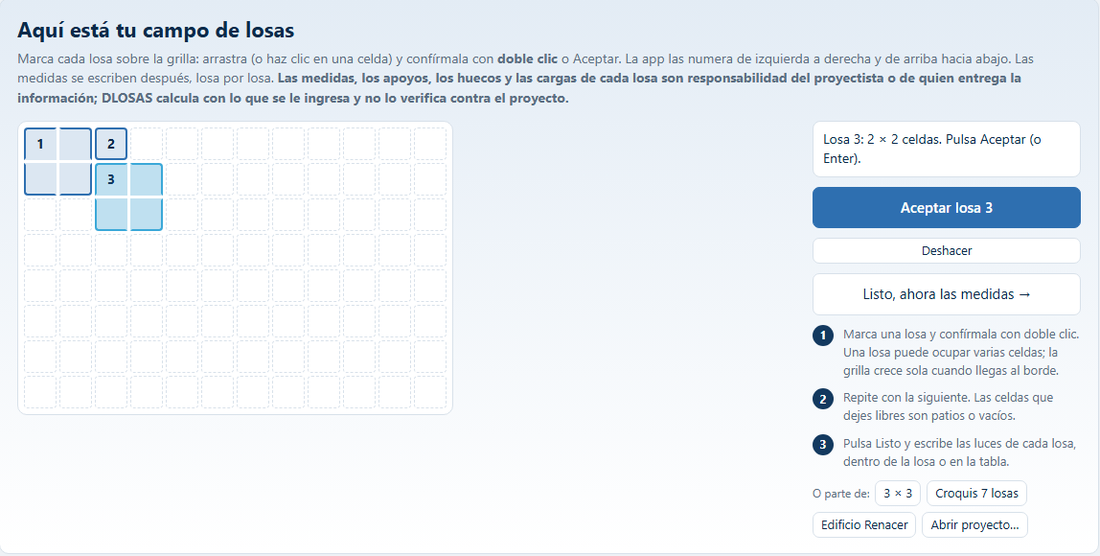
- Marca la losa: arrastra sobre las celdas, o haz clic en una celda para una losa de una sola celda. Queda en celeste con su número. Si la marca pisa una losa ya aceptada, no se toma.
- Acéptala con doble clic sobre la marca, con Enter o con el botón Aceptar losa n. Queda en azul.
- Deshacer (el de la bienvenida) borra la marca pendiente o, si no hay, la última losa aceptada.
- Repite con todas. Una losa puede ocupar varias celdas. La grilla parte en 12 × 8 celdas y crece sola cuando la marca llega al borde, hasta 40 celdas por dirección. Las celdas que dejes libres son patios o vacíos.
- Pulsa Listo, ahora las medidas →. El campo aparece dibujado con 4,00 m por celda: una losa de una celda nace de 4,00 × 4,00 m; una de dos celdas de ancho, de 8,00 × 4,00 m. Los bordes quedan con el tipo típico: exteriores simples (S) y entre losas sobre viga (V).
También puedes partir de un ejemplo (3 × 3, Croquis 7 losas, Edificio Renacer, 31 losas reales) o de Abrir proyecto….
Después de la bienvenida: agregar, quitar y dividir losas
- Agregar una losa: en el dibujo, haz clic o arrastra sobre celdas libres (se ven con borde punteado). La losa nueva llena el espacio libre tal como está dibujado. Si quedaría montada o con un vacío, la app no la agrega y avisa.
- Seleccionar: clic en la losa (o en su fila de la tabla).
- Quitar losa seleccionada (o Supr/Retroceso): la quita sin confirmar; las demás no se corren. Deshacer la recupera.
- Dividir ─ (viga horizontal) / Dividir │ (viga vertical): parte la losa seleccionada en la línea de la grilla más cercana a la mitad y pone un borde V entre las dos. Solo se activa si la losa ocupa más de una celda en ese sentido.
- Tramos en X / Tramos en Y: agregan o quitan columnas y filas de la grilla (de 1 a 40 al escribirlos). Al bajarlos, si se pierden losas, la app lo dice y pide confirmación.
- Ancho de las columnas y alto de las filas (desplegable): solo ubican las celdas libres en el dibujo (0,10 a 30 m). Las luces de cálculo son las de cada losa.
Otra forma: lista libre (como el programa de 1992)
La pestaña Lista libre (como el programa de 1992) reproduce el ingreso original, losa por losa y sin dibujo: luz y apoyos en X, luz y apoyos en Y, qpp y qsc. Apoyos: ss simple-simple, se simple-empotrado, ee empotrado-empotrado. En la lista, qpp es la carga muerta total (con peso propio) y vale el d escrito a mano. Sirve para verificar una losa aislada o comparar con cálculos antiguos: no compensa negativos entre losas y no genera memoria, plano ni DXF (esas salidas son del modo campo). Tiene sus propios botones: + Agregar losa, Cargar ejemplo validado, Limpiar e Imprimir / PDF (imprime la página).
4. Medidas: tiradores, casillas, calzar, reparto y vanos
Cada losa tiene su propio Lx (ancho, de izquierda a derecha) y Ly (alto, de arriba hacia abajo), en metros entre ejes de apoyo. Hay tres formas de darlos.
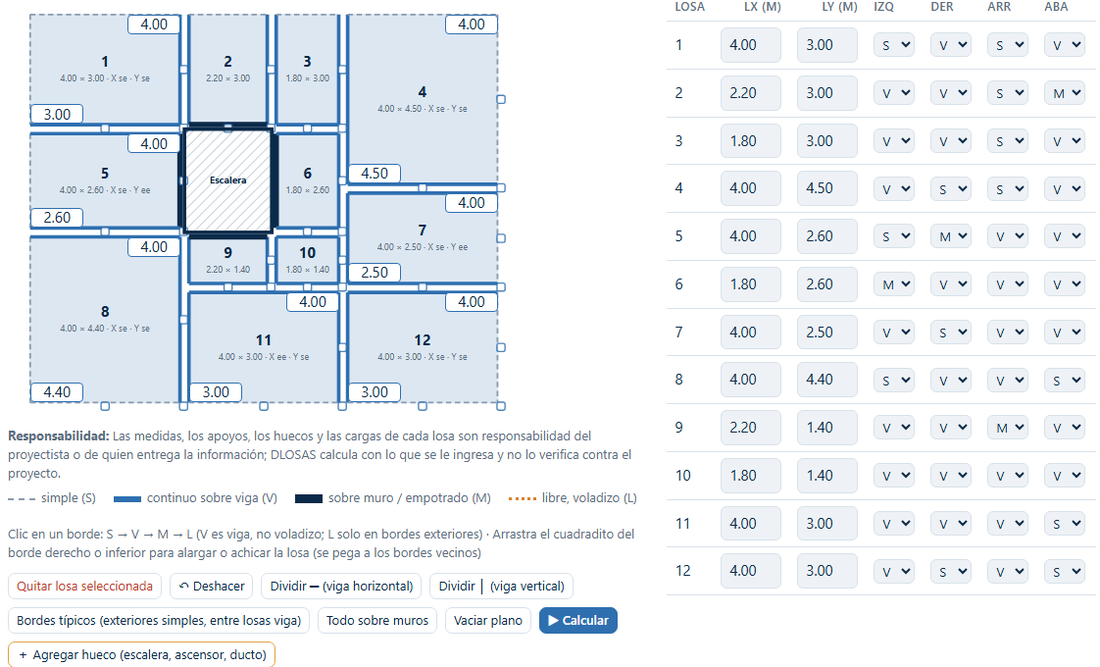
a) Con el mouse: los tiradores
- Cada losa tiene tres cuadraditos: al medio del borde derecho (cambia Lx), al medio del borde inferior (cambia Ly) y en la esquina inferior derecha (cambia ambos). Solo aparecen si la losa se ve de al menos 30 px en pantalla.
- Arrastra: la medida se ve en vivo y avanza de 5 en 5 cm. Cerca de un borde de otra losa (a menos de 0,20 m) se pega a él y aparece una línea guía.
- Al soltar aparece el cuadro "Losa n: ¿qué medida dejo?".
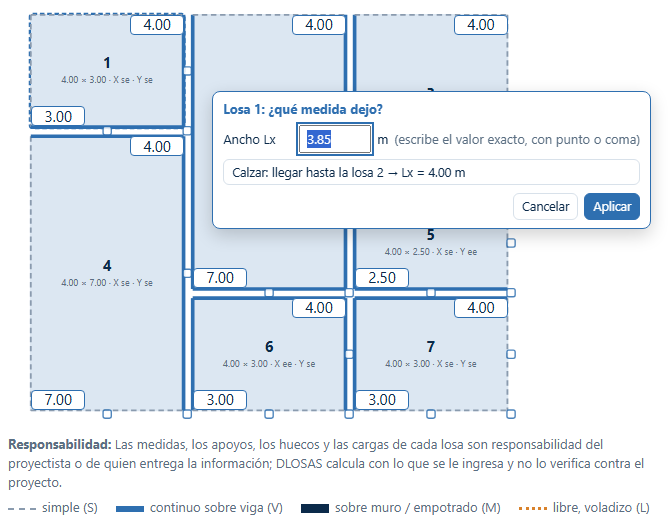
- Escribir el valor exacto en la casilla, con coma o punto (4,35 o 4.35), y Enter o Aplicar.
- Calzar (hasta 3 opciones, las más cercanas): "llegar hasta la losa j" deja el borde justo donde empieza la losa siguiente de la misma franja; "alinear con la losa j" deja el borde alineado con el borde lejano de una losa de la misma columna (o fila). El botón muestra la medida exacta que resulta y la aplica.
- Cancelar o Esc deja la losa como estaba.
b) Escribiendo dentro de la losa
Cada losa lleva dos casillas: Lx arriba a la derecha y Ly abajo a la izquierda. Se ven cuando la losa es grande en pantalla; en losas chicas aparecen al seleccionarla (clic). El valor se aplica con Enter o al salir de la casilla. Tab pasa a la casilla siguiente, en el orden de las losas.
c) En la tabla
Columnas Lx (m) y Ly (m) de la tabla a la derecha del dibujo. Se aplica al salir de la casilla. Todas las luces van entre 0,10 y 30 m.
Reparto: cuando una losa cambia, las vecinas asumen la diferencia
Para que el campo no quede con losas montadas ni con vacíos sin dueño, al cambiar una luz:
- Todas las vecinas de ese borde asumen la misma diferencia: primero las de abajo (si cambió Ly) o las de la derecha (si cambió Lx); si ellas no pueden, las de arriba o de la izquierda.
- Una vecina solo asume si no tiene su medida fija en esa dirección, si no queda con menos de 0,10 m y si su borde hacia la losa toca solo a esa losa (si además toca otra losa o una caja que no cambian, no puede).
- Si la losa crece más de lo que las vecinas pueden ceder, estas bajan hasta 0,10 m y el resto agranda el campo (el aviso dice cuánto).
- Si ninguna vecina puede, cambia el contorno del campo, siempre que eso no monte nada.
- Si nada de lo anterior sirve, no se cambia nada y el aviso bajo el dibujo explica el motivo (por ejemplo
las losas 5, 6 tienen su medida fija
).
El aviso bajo el dibujo nombra a todas las losas que cambiaron y su medida nueva. Si no corresponde, escribe la medida de esa vecina (queda fija) o usa Deshacer.
Vanos: el espacio que queda es un ascensor, una escalera o un ducto entre muros
Cuando una losa se achica, el aviso ofrece No: ese espacio es un vano (ascensor, escalera, muros); si el cambio fue rechazado, ofrece Declarar ese espacio como vano (ascensor, escalera, muros). Al declararlo:
- La losa queda con su medida nueva (fija) y las vecinas vuelven a su medida.
- El espacio sobrante queda como vano: se dibuja con marco grueso y la palabra "vano".
- Los bordes que dan al vano quedan sobre muro (M).
- Las losas a cada lado del vano dejan de ser vecinas: no se compensan entre sí ni se calculan como continuas.
- Si después la losa cambia de medida dentro del espacio reservado, el vano absorbe el cambio.
Quitar un vano: clic sobre él. Las losas del otro lado vuelven a asumir ese espacio y el borde vuelve a ser continuo sobre viga (V). Si no pueden sin montar nada, la propia losa recupera el espacio. Si tampoco se puede, la app avisa No se pudo quitar el vano sin montar losas…
.
5. Bordes S, V, M y L
Cada lado de cada losa tiene un tipo. Se cambia con un clic sobre el lado en el dibujo, que recorre S → V → M → L → S, o con las columnas Izq / Der / Arr / Aba de la tabla. Un borde compartido cambia en las dos losas a la vez.
| Tipo | Cuándo usarlo | Cómo lo calcula la app |
|---|---|---|
| S simple | La losa apoya y gira libre: muro con junta, viga metálica, apoyo sin continuidad. | Apoyo simple, sin momento negativo. Arriba lleva solo la malla superior mínima. |
| V continuo sobre viga | Dos losas se juntan sobre una viga de hormigón que flecta con ellas. | Empotrado para Marcus y luego compensación con la vecina según su rigidez (regla ACI, ver sección 16); se arma con el mayor. Si el borde V es exterior (viga de borde), se analiza simple y arriba se arma con un tercio del positivo (M⁺/3). |
| M sobre muro | La losa apoya en un muro de hormigón que no baja, o sigue sobre él con la vecina. | Entre dos losas: el negativo mayor, sin reducir. Muro exterior (sin losa al otro lado, incluido el muro de una caja): la restricción es parcial y se usa una envolvente: se calcula con el muro empotrado y con el muro apoyado; M⁺ es el mayor de los dos casos y M⁻ el del caso empotrado. |
| L libre (voladizo) | Borde exterior sin ningún apoyo: balcón, alero, losa en voladizo. | La losa es un voladizo en esa dirección: M⁻ = qu·L²/2 en el apoyo opuesto, sin M⁺; la otra dirección no toma carga. En el apoyo común se arma con el mayor entre ese negativo y el de la losa de atrás, sin reducir. |
- Solo en un borde exterior (sin losa vecina). En un borde interior el clic salta de M a S. Si en la tabla se elige L en un borde interior, el cálculo se bloquea con el motivo.
- El borde opuesto debe ser continuo con una losa de atrás (V o M con vecina) que equilibre el voladizo.
- El espesor debe cumplir h ≥ L/10 (ACI 318-19 Tabla 7.3.1.1). Si no, el plano y el DXF no salen.
- No se admite L en las dos direcciones (esquina en voladizo). Si los dos bordes de una dirección son L, la otra dirección toma toda la carga (losa en una dirección).
- V no es voladizo: V es una viga.
Botones de bordes
- Bordes típicos (exteriores simples, entre losas viga): exteriores S y compartidos V.
- Todo sobre muros: todos M.
- Ninguno de los dos cambia los bordes que dan a una caja o a un vano: esos siguen M.
Si dos losas quedan con tipos distintos en el mismo borde (por ejemplo, en un proyecto antiguo), la app avisa Borde entre losas a y b con tipos distintos…
y calcula con el más rígido (M > V > S) hasta que lo corrijas.
La sección de las vigas (paso 1) define su rigidez relativa αf. Si alguna viga tiene αf < 1, la tarjeta avisa que flecta con la losa (el negativo real es menor y el positivo mayor que lo de Marcus) y lo considera en el espesor mínimo y en las flechas.
6. Huecos: cajas de escalera o ascensor y aberturas
Se agregan con + Agregar hueco (escalera, ascensor, ducto), bajo el dibujo. Puede haber varios.
- Elige el tipo: Caja de escalera (con muros), típica 2,40 × 4,80 m; Caja de ascensor (con muros), típica 1,80 × 2,00 m; o Abertura sin muros (ducto, shaft), típica 0,60 × 0,80 m. Corrige ancho y alto (más de 0,10 m y hasta 60 m) y el nombre (1 a 40 caracteres: letras, números, espacios y
. , - _ # ( ) / +; en el dibujo se ven los primeros 14). - Pulsa Colocar en el dibujo y mueve el mouse sobre el campo: el hueco sigue al mouse por su centro y se pega a los bordes de las losas cercanos (a menos de 0,35 m), con líneas guía.
- Clic para dejarlo. Esc o Cancelar para no ponerlo.
- Quitar un hueco: clic sobre él. La app pregunta
¿Quitar el hueco "…"?
.
Caja con muros (escalera, ascensor)
- Los muros de la caja son apoyos nuevos. Un borde de la caja que queda a menos de 0,10 m de un borde de losa se pega a él, para no dejar franjas de losa angostísimas.
- La losa dueña se parte en piezas rectangulares alrededor de la caja (hasta 8: la grilla de 3 × 3 sin el centro). Una losa vecina que toca la caja solo en parte de su borde se parte en el límite de la caja.
- Todos los bordes que llegan a la caja quedan M, solo en el tramo de la caja. El resto del borde conserva su tipo. Los cortes internos entre piezas son continuos (V) y el contorno exterior conserva su tipo.
- Las piezas quedan con medida fija y se renumeran con el resto.
- Se rechazan con mensaje: huecos que se superponen con otro, que salen del campo o caen sobre un patio o un vano, y los que tapan una losa entera y además pisan otras. Si la caja coincide justo con una losa, esa losa pasa a ser la caja.
- Al quitarla, si las piezas siguen como quedaron, vuelven las losas originales. Si cambiaste las piezas, el espacio de la caja pasa a ser una losa del tamaño de la caja.
- Se dibuja rayada con marco grueso en pantalla; en el plano y el DXF va vacía, con cruz y el rótulo "CAJA ESCALERA" o "CAJA ASCENSOR", y con poché solo en sus muros.
Abertura sin muros (ducto, shaft)
- La losa sigue entera. La abertura pertenece a la losa que más la contiene y no puede ser más grande que esa losa.
- La app la revisa con el criterio práctico GEP (no normativo): queda en la zona central de ambas luces (a más de L/4 de cada apoyo) y no supera L/4 en cada dirección. Si cumple, lo informa; si no, avisa que ACI 318-19 §8.5.4.1 exige demostrar resistencia y servicio y que conviene tratarla como caja con muros o poner vigas de borde.
- Lleva refuerzo de borde AB-n, en ambas caras: barras a paralelas a X y b paralelas a Y a cada lado (reponen la armadura interrumpida, mínimo 2 por lado, φ igual al mayor entre 12 mm y el de la malla inferior, largo = lado de la abertura + 2 × 0,60 m) y c diagonales de esquina (4 por cara, φ12, 1,20 m). Va al cuadro de fierros y al plano con cotas de replanteo a los ejes.
- Si la losa dueña se divide o se parte por una caja, la abertura pasa a la pieza donde cae su centro.
7. Cargas y materiales
Cargas (en el paso 2)
| Casilla | Qué poner (t/m²) |
|---|---|
| qpp terminaciones general | Terminaciones y tabiques repartidos, sin el peso propio. Por defecto 0,10. Referencia: 0,10 a 0,20 para sobrelosa, piso y cielo, más tabiques livianos si los hay. El valor lo define el proyectista. |
| qsc general (NCh 1537) | Sobrecarga de uso. Por defecto 0,20. Referencia: habitacional 0,20 · oficinas 0,25 · pasillos y escaleras 0,30 a 0,40 · bodegas livianas 0,50 o más. |
- Las cargas escritas van de 0 a 5 t/m². Un valor fuera de rango no se toma: la casilla se marca y al salir vuelve el valor anterior.
- Para una losa con otra carga, escríbela en sus columnas qpp term. y qsc de la tabla. Si borras la casilla, esa losa vuelve a la carga general (con aviso).
- Aplicar cargas a todas borra las cargas propias de cada losa y deja la general en todas.
- Proyectos guardados antes del 25-09-2026 (qpp era la carga muerta total): al abrirlos, la app los convierte a terminaciones = qpp − 2,5·h (mínimo 0) y muestra un aviso sobre los resultados:
Proyecto de una versión anterior: la carga muerta qpp se separó en peso propio automático…
. Si la carga antigua era menor que el peso propio, D sube y el aviso nombra esas losas. - En la lista libre, qpp sigue siendo la carga muerta total.
Las combinaciones se aplican solas: U = máx(1,4 D; 1,2 D + 1,6 L) con ACI 318-19 / NCh 3171, o 1,4 D + 1,7 L con la norma de 1992.
Materiales y sección (paso 1)
| Casilla | Qué poner |
|---|---|
| Norma de diseño | ACI 318-19 / NCh 3171 para proyectos actuales. DLOSAS 1992 reproduce el programa original (solo para comparar). |
| f'c (kg/cm²) | 200 (G20), 250 (G25) o 300 (G30). La nota bajo el paso 1 muestra el grado NCh 170 que corresponde. |
| fy (kg/cm²) | 4200 para acero A630-420H. La app usa barras desde φ8. |
| h, espesor (cm) | Espesor de la losa. La app calcula hasta h = 75 cm. Proponer h mínimo adopta el mayor espesor mínimo por flechas de todas las losas, redondeado a 0,5 cm hacia arriba, y avisa cuánto cambió el peso propio. |
| d, altura útil (cm) | En el campo con ACI 318-19 queda deshabilitada ("por capa"): la app la calcula para cada capa (ver r). Solo se escribe en la lista libre y con la norma de 1992. |
| r, recubrimiento (cm) | Recubrimiento libre. Por defecto 2 cm (losas interiores no expuestas, ACI 318-19 §20.5.1.3.1). Con él la app calcula d = h − r − φ/2 en la capa exterior (dirección corta) y d = h − r − 3φ/2 en la interior (dirección larga). En Arica, ver sección 16. |
| Vigas: ancho b y alto total H (cm) | Sección típica de las vigas. Sirve para saber si la viga es rígida (αf ≥ 1) o flecta con la losa, para el espesor mínimo y para sumar la flecha de la viga. Por defecto 25 × 50. |
El desplegable Datos del plano (rótulo) del paso 1 se explica en la sección 10.
8. Calcular y leer los resultados
La app recalcula con cada cambio. ▶ Calcular (en la barra y bajo el dibujo) fuerza el cálculo y lleva a los resultados. Junto al título "3 · Resultados" aparece el estado:
- ✓ calculado a las hh:mm:ss · n losas · … ms · se recalcula solo con cada cambio: hay resultados.
- ⚠ Sin resultados: y el motivo (falta una luz, una carga inválida, h fuera de rango, d ≥ h, un borde libre mal puesto…). Ver la tabla de la sección 15.
Qué muestra la sección 3 · Resultados
- Bordes compartidos: compensación de momentos negativos. Por cada par de losas continuas: el borde y su tipo, la dirección, el M⁻ de cada losa, el M⁻ compensado (con "reparto → a / b" si se repartió, o "muro: el mayor, sin reducir"), el Asn y las barras.
- Si algo no cumple, un recuadro "NO CUMPLE — el plano y el DXF no se emiten hasta corregir:" con la lista de fallas.
- Tabla resumen: Lx, Ly, Mx⁺, As x⁺, M⁻ de cada lado, My⁺, As y⁺. Las losas que fallan van en rojo.
- Una tarjeta por losa.
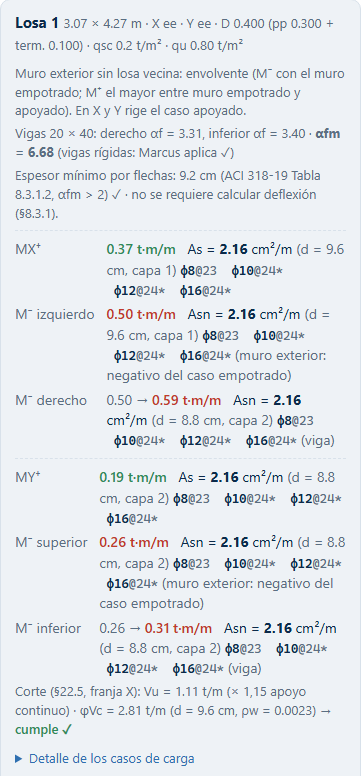
Cómo se lee la tarjeta
| Parte | Qué dice |
|---|---|
| Encabezado | Lx × Ly, condición de apoyo para Marcus en X y en Y (ss, se, ee), D (peso propio + terminaciones), qsc y la carga última qu, en t/m². |
| Notas de análisis | Según el caso: voladizo, losa en una dirección (Ll/Lc > 2, con coeficientes §6.5 o de viga), muro exterior (envolvente), pasillo, luz muy corta. |
| Vigas | αf de cada viga y αfm; avisa si una viga es flexible (αf < 1). |
| Espesor mínimo | h mínima por flechas y la tabla ACI que la da. Si h la cumple: "✓ no se requiere calcular deflexión". Si no, la app calcula la flecha y muestra una tabla: Mcr, Ma, Ie/Ig, Δ inmediata por sobrecarga contra L/360 y Δ posterior a los tabiques contra L/480. En un voladizo exige h ≥ L/10. |
| MX⁺ y MY⁺ | Momento positivo en t·m/m (en verde), As en cm²/m, d y capa usados, y la separación posible con cada diámetro (φ8@23, φ10@24…). El asterisco (*) indica que la separación quedó limitada por la separación máxima de la norma. |
| M⁻ de cada lado | Negativo en rojo. "0,50 → 0,59" indica el valor propio y el compensado con la vecina. Entre paréntesis: viga, muro, "muro exterior: negativo del caso empotrado", "viga de borde: M⁺/3", o "borde simple / borde libre, sin momento". |
| Corte | Vu y φVc (ACI 318-19 §22.5) en la franja que trabaja, y si cumple. |
| Detalle de los casos de carga | Desplegable con los tres casos de Marcus: carga, fracción qi/q, coeficiente ν y aporte a cada momento. |
Si una sección no es controlada por tracción (εt < εty + 0,003) o no alcanza, la tarjeta lo dice en naranjo y pide aumentar h o f'c.
Sección 4 · Armado propuesto: doble malla + suples
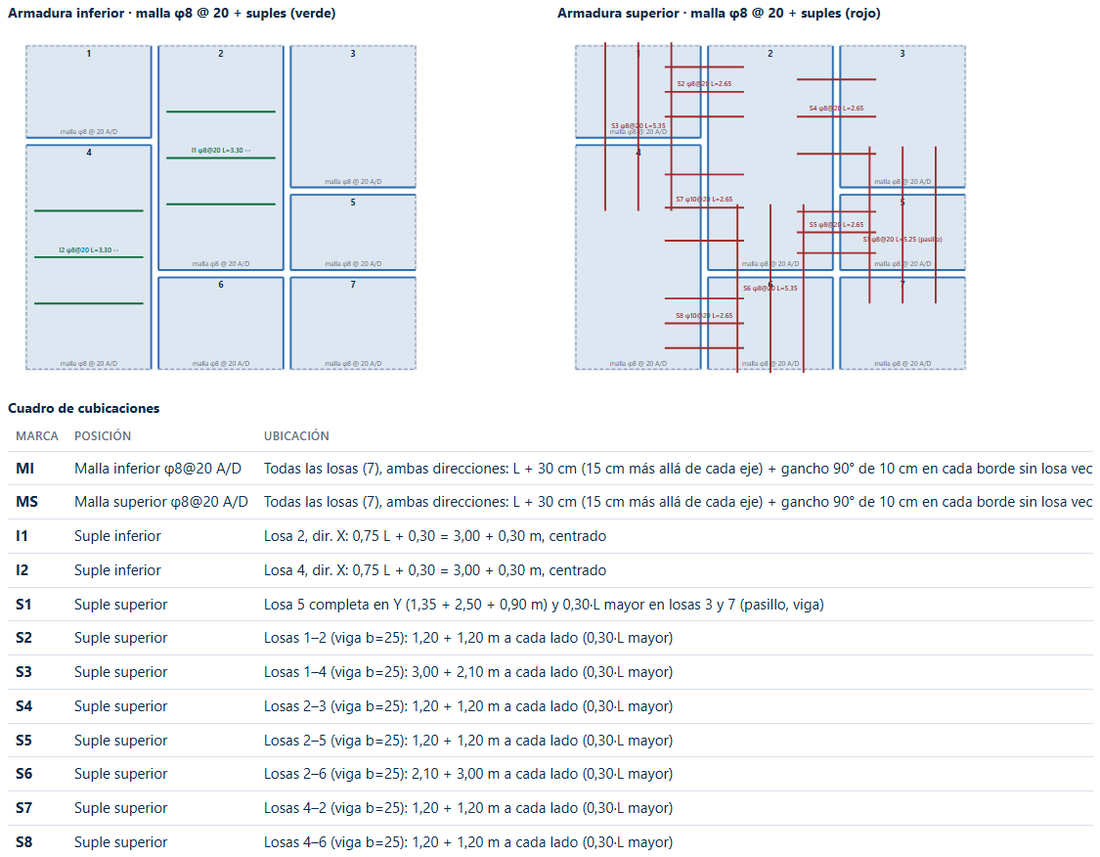
- Malla inferior y superior elegidas para todo el campo, con los suples dibujados sobre las losas: verde los inferiores (I1, I2…), rojo los superiores (S1, S2…).
- Avisos: aberturas, losas angostas y pasillos, y ganchos que no caben en el muro (ldh).
- Cuadro de cubicaciones: marca, posición, ubicación, cantidad, φ, separación, largos y kg; subtotales por diámetro, 7 % de pérdidas por despuntes y traslapos; superficie de losa, hormigón (solo losa, sin vigas), moldaje de fondo, cuantía en kg/m² y kg/m³. El desplegable Detalle de mallas por losa da la malla por losa y dirección.
- Elegir otra malla (desplegable): fuerza otra malla inferior o superior; la app recalcula los suples. "automática (malla mínima + suples)" vuelve al criterio GEP.
9. Memoria de cálculo
Memoria de cálculo abre la memoria en una pestaña nueva, con su botón Imprimir / PDF. Se genera desde el modo campo (no desde la lista libre). Trae 9 secciones:
- Datos generales: materiales, espesor, d por capa, peso propio y cargas.
- Campo de losas y condiciones de borde, con el croquis del campo (cajas y aberturas con contorno, cruz y nombre; bordes L en naranjo).
- Método de análisis: Marcus, envolvente de muros exteriores, losas en una dirección y voladizos.
- Momentos de diseño.
- Diseño de armaduras, con d, anclajes y traslapos.
- Verificación al corte.
- Control de espesor y deflexiones.
- Armado propuesto y cubicación.
- Conclusión.
La portada lleva el nombre del proyecto y los datos del rótulo (mandante, ubicación, n° de plano, lámina y revisión).
10. Plano A1
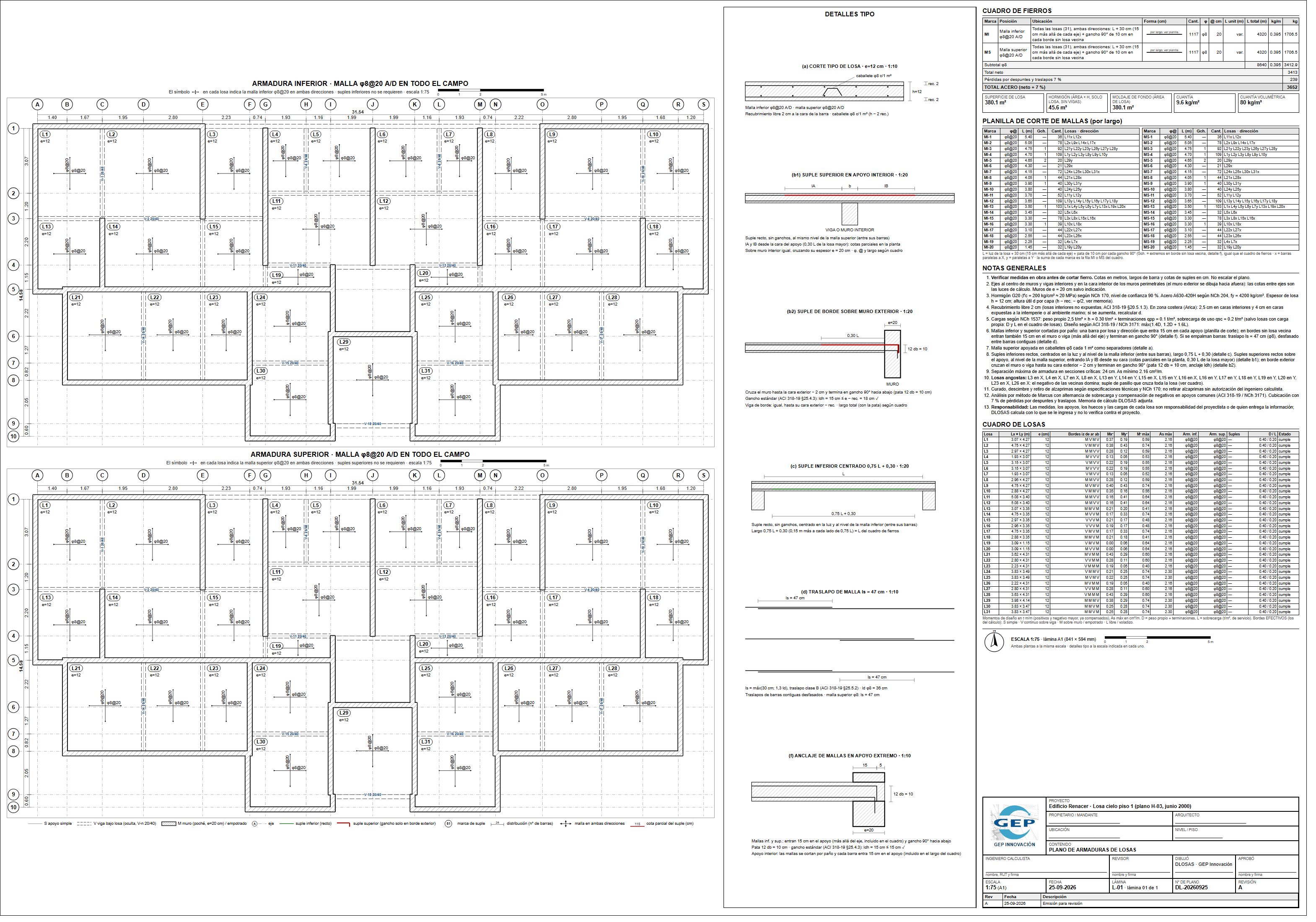
Plano de armaduras abre en una pestaña nueva una lámina A1 apaisada (841 × 594 mm) a escala.
Qué trae
- Dos plantas a la misma escala: armadura inferior y armadura superior (una sobre otra, o lado a lado si cabe mejor), con los apoyos dibujados en ellas: poché de muros solo donde hay muro, vigas con marca "V-n b/H", bordes libres con trazos cortos, cajas vacías con cruz, aberturas con cruz y cotas de replanteo, ejes con burbujas y cotas.
- Mallas por losa y suples acotados: suples superiores con cotas parciales en cm a cada lado del apoyo; suples de borde exterior que cruzan el muro y terminan en gancho de 90°; suple inferior con su largo 0,75 L + 0,30.
- Escala: la mayor de 1:20, 1:25, 1:30, 1:40, 1:50, 1:75, 1:100, 1:125, 1:150, 1:200, 1:250 o 1:300 con que caben las dos plantas. Se indica bajo cada planta con escala gráfica, junto a la flecha del norte.
- Detalles tipo (en el espacio libre, cada uno con su escala): (a) corte tipo de losa; (b1) suple superior en apoyo interior; (b2) suple de borde sobre muro exterior, con gancho y ldh; (c) suple inferior centrado 0,75 L + 0,30; (d) traslapo de malla ls; (e) refuerzo de abertura, si hay; (f) anclaje de mallas en apoyo extremo; (g) losa en caja de escalera o ascensor, si hay.
- Cuadro de fierros con la columna "Forma (cm)", planilla de corte de mallas (MI-1, MI-2… por largo, con n° de ganchos), cuadro de losas (bordes efectivos, momentos, As, mallas, suples, D / L y estado cumple / NO CUMPLE), notas generales y leyenda.
- Rótulo: proyecto, propietario, arquitecto, ubicación, nivel, ingeniero calculista (nombre, RUT y firma), revisor, escala, fecha, lámina "n de N", n° de plano y revisión.
Rótulo editable
Los datos se escriben en el paso 1, desplegable "Datos del plano (rótulo)…": propietario / mandante, ubicación, arquitecto, nivel / piso, ingeniero calculista, RUT, revisor, n° de plano, fecha, lámina, total de láminas, revisión, fecha de la revisión y norte (grados desde arriba, sentido horario). Lo que dejes en blanco toma el valor por defecto de cada casilla. El nombre del proyecto (arriba a la izquierda) es el mismo en plano, memoria y DXF. No se admiten los signos < y >.
Imprimir en A1
- En la barra de la lámina: Ajustar al ancho, Ver lámina completa o 100 % solo cambian la vista en pantalla.
- Imprimir / PDF. La lámina ya viene en tamaño A1 apaisado: con "Guardar como PDF" sale en una sola hoja A1. En un plotter, elige papel A1. En A3 o A4 marca "Ajustar a la página": queda reducida y sin escala.
- La barra de botones no sale impresa.
El plano no se emite porque el cálculo NO CUMPLE: …con las primeras fallas. Corrige h, f'c o las cargas. La memoria sí sale y detalla cada falla.
Si el navegador bloquea la pestaña nueva, aparece El navegador bloqueó la ventana. Permite ventanas emergentes para este archivo.
11. DXF para AutoCAD
Exportar DXF descarga DLOSAS-<proyecto>.dxf. Tiene las mismas condiciones que el plano: sale solo si el cálculo cumple.
- Formato AutoCAD R2000 (AC1015), en metros (unidades de inserción = metros). Acentos y ñ se ven bien (página de códigos ANSI 1252).
- Trae tres plantas: planta de losas, apoyos y luces; armadura inferior; armadura superior. Además ejes con burbujas, cotas, poché de muros con HATCH (ANSI31), cajas con cruz, bordes libres, marcas de losa, suples con ganchos y cotas parciales, refuerzo de aberturas, cuadro de fierros, planilla de corte de mallas, cuadro de losas, notas, rótulo y detalles tipo (a) a (g).
- Tipos de línea: DASHED para vigas y aberturas, CENTER para ejes.
- Láminas listas para plotear: además del espacio modelo, el archivo trae pestañas "Lamina 1 de N", "Lamina 2 de N"… (layouts), cada una una hoja A1 de 841 × 594 mm con marco, rótulo abajo a la derecha y ventanas gráficas a la escala del plano (1:E). Los bloques (plantas, cuadro de fierros, planilla, cuadro de losas, notas, detalles) se reparten solos entre las hojas; si uno no cabe a 1:E, va a la escala normalizada siguiente y lo dice bajo la ventana. Se plotean 1:1 desde cada layout.
Abrirlo en AutoCAD
- Abre el archivo con Abrir (tipo de archivo DXF). Si no se ve nada, usa Zoom Extensión.
- Todo está a escala real en metros: una luz de 4,00 m mide 4 unidades.
- Los textos están dimensionados para plotear a la escala del plano A1 (la indica el rótulo del DXF:
DXF en metros: plotear a 1:E
). Para plotear a 1:E, usa 1 mm de papel = E/1000 unidades (a 1:50, 1 mm = 0,05 unidades).
Capas
| Capa | Contenido | Capa | Contenido |
|---|---|---|---|
| LOSAS | Contorno de las losas | MALLA-INF / MALLA-SUP | Cruz de malla en cada losa |
| APOYO-SIMPLE | Bordes S | ARM-INF | Suples inferiores y refuerzos |
| APOYO-VIGA | Bordes V (DASHED) | ARM-SUP | Suples superiores |
| APOYO-MURO | Bordes M | TEXTOS | Textos de las plantas |
| MURO-POCHE | Relleno de muros (HATCH) | TITULOS | Títulos |
| BORDE-LIBRE | Bordes L | CUADRO | Cuadros y planilla |
| CAJAS | Cajas de escalera y ascensor | DETALLES / DET-POCHE / DET-COTAS | Detalles tipo |
| ABERTURAS | Aberturas (DASHED) | ROTULO | Rótulo |
| EJES | Ejes (CENTER) y burbujas | COTAS | Cotas |
12. Guardar y abrir (archivo y servidor)
En el navegador (automático)
La app guarda sola el último trabajo en este navegador y lo recupera al volver. No reemplaza a guardar: si se borran los datos del navegador, se pierde. Si lo guardado en el navegador está dañado, la app aparta una copia (dlosas-web-v3-danado) y parte de cero con aviso.
En un archivo
| Botón | Qué hace |
|---|---|
| Guardar | Descarga todo el proyecto (campo, cargas, materiales, rótulo, lista libre) en <proyecto>.losas.json. |
| Abrir | Carga un .losas.json (hasta 5 MB). La app lo revisa antes de tocar nada: si no es un proyecto válido, lo dice y el proyecto actual queda intacto. Queda en Deshacer. |
En el servidor (versión en línea, con sesión)
| Botón | Qué hace |
|---|---|
| Guardar en el servidor | Guarda el proyecto con tu usuario, con el nombre del proyecto (si no hay nombre, lo pide). Si ya tienes uno con ese nombre, pregunta si reemplazarlo; Cancelar permite guardarlo con otro nombre. Siempre confirma antes de sobrescribir. |
| Mis proyectos | Lista tus proyectos (el administrador ve los de todos) con n° de losas, fecha de modificación y dueño. Abrir lo carga (queda en Deshacer). Borrar lo elimina del servidor: pide confirmación y no se puede deshacer. |
Lo guardó X el …, después de que lo abriste. ¿Sobrescribirlo igual con lo que tienes ahora?. Si aceptas, reemplazas su versión; si no, nada cambia (puedes guardar con otro nombre o abrir la versión del otro).
- El servidor acepta proyectos de hasta 2 MB, nombres de hasta 100 caracteres y textos sin < ni >.
- Nuevo, Abrir un archivo y los ejemplos "olvidan" el proyecto del servidor: el próximo Guardar en el servidor lo trata como uno nuevo.
- Si el servidor falla, el mensaje dice
El servidor falló… Tu trabajo sigue guardado en este navegador
.
Ejemplos… (lista en la barra) carga el Edificio Renacer (31 losas reales, losa cielo piso 1), el croquis de 7 losas o el campo 3 × 3. Si ya hay losas dibujadas, pide confirmación. Un proyecto publicado junto a la app se abre con index.html?p=nombre (por ejemplo ?p=renacer-losa-piso1).
13. Asistente IA
El botón redondo IA, abajo a la derecha, abre el asistente. Solo existe en la versión en línea y requiere sesión iniciada.
Qué sabe
Conoce tu proyecto tal como está calculado en ese momento (losas, bordes, cargas, momentos, compensaciones, suples, cubicación, huecos, vanos y avisos) y sabe usar la app: el manual, el método de Marcus, las referencias del ACI 318-19 y el criterio GEP de doble malla mínima más suples. No calcula por su cuenta losas que no están en el proyecto: explica cómo obtener el número en la app.
Qué puede aplicar
Si le pides un cambio, lo explica y muestra la lista "La IA propone estos cambios en tu proyecto" con los botones Aplicar y No. Nunca cambia nada sola. Puede proponer:
- Medidas de una losa (Lx, Ly), con el mismo reparto a las vecinas del punto 4.
- Tipo de un borde (S, V, M o L), todos los bordes a S, V o M, o bordes típicos. Un borde que da a una caja o a un vano sigue M, y L solo va en un borde exterior.
- Cargas generales o de una losa.
- Materiales (f'c, fy, h, d, recubrimiento r, vigas) y Proponer h mínimo.
- Forzar una malla inferior o superior (o volver a la automática) y cambiar la regla de compensación o la corrección de M⁺.
- Seleccionar una losa, recalcular, y abrir la memoria, el plano o el DXF.
Cada cambio se valida antes de aplicarse (losa existente, luces de 0,10 a 30 m, cargas de 0 a 5 t/m², f'c de 15 a 50 MPa, fy de 280 a 500 MPa, h de 8 a 75 cm, r de 1,5 a 8 cm, d menor que h, malla que cumpla As mínimo y separación máxima). Tras Aplicar ves lo que realmente se hizo; lo rechazado aparece con ✗ y el motivo. Todo lo aplicado en una vez se revierte con un solo Deshacer. En la lista libre no aplica cambios de losas.
Memoria privada
Si le pides que recuerde algo ("acuérdate de que usamos qsc 0,4 en pasillos"), lo anota. Los recuerdos son tuyos: valen en todas tus conversaciones y proyectos, nadie más los ve, y puedes pedirle que olvide uno. Solo anota cuando se lo pides.
Límites
- Pregunta de hasta 1.500 caracteres. Enter envía; Mayús+Enter hace un salto de línea.
- 60 preguntas por día por persona (hora de Chile), con un tope total para toda la app. Además, pocas preguntas por minuto: si preguntas muy seguido, pide esperar.
- Espera hasta 2 minutos por respuesta. Si la respuesta sale larga, llega cortada con el aviso
La respuesta salió recortada por larga…
: pídele que siga o que sea más breve. - Recuerda las últimas preguntas de la conversación abierta; al recargar la página, la conversación parte de nuevo.
14. Deshacer, confirmaciones y teclado
Deshacer
↶ Deshacer (junto a las pestañas y bajo el dibujo) o Ctrl+Z (fuera de una casilla; dentro de una casilla, Ctrl+Z deshace el texto). Guarda hasta 40 pasos mientras no cierres la página. Al pasar el mouse, el botón dice qué deshará.
Cubre: marcar un campo nuevo (Listo), agregar y quitar losas, dividir, cambiar luces (casillas, tabla, tiradores), repartos, declarar y quitar vanos, colocar y quitar huecos, Bordes típicos, Todo sobre muros, Vaciar plano, Tramos, ancho de columnas y filas, Aplicar cargas a todas, Nuevo, ejemplos, abrir archivo o proyecto del servidor y los cambios de la IA.
Confirmaciones
La app pregunta antes de: cargar un ejemplo (si hay losas), Vaciar plano (dice cuántas losas y huecos se quitan), Nuevo, Marcar otro campo, bajar los Tramos si se pierden losas, quitar un hueco, sobrescribir en el servidor, borrar un proyecto del servidor, Salir de todos los equipos y, en la lista libre, cargar el ejemplo o limpiar. Quitar losa no pregunta: se recupera con Deshacer.
Teclado
| Tecla | Dónde | Qué hace |
|---|---|---|
| Enter o doble clic | Bienvenida | Acepta la losa marcada. |
| Enter / Esc | Cuadro "¿qué medida dejo?" | Aplicar / Cancelar. |
| Enter / Tab | Casillas de luz dentro de las losas | Aplica la luz / pasa a la casilla siguiente. |
| Esc | Agregar hueco | Cancela el hueco que se está ubicando y cierra el formulario. |
| Supr o Retroceso | Dibujo, con una losa seleccionada y sin estar escribiendo | Quita la losa seleccionada (queda en Deshacer). |
| Ctrl+Z | Fuera de las casillas | Deshacer. |
| Enter / Mayús+Enter | Asistente IA | Envía / salto de línea. |
15. Límites y mensajes de error
Límites de la app
| Dato | Límite |
|---|---|
| Luz de una losa (Lx, Ly) | 0,10 a 30 m. Una vecina que asume una diferencia no baja de 0,10 m. |
| Tramos de la grilla | Hasta 40 por dirección al dibujar (la bienvenida también crece hasta 40 celdas). Las cajas pueden agregar tramos: al abrir archivos se aceptan hasta 120. |
| Espesor h | La app calcula hasta 75 cm (con más, "h fuera de rango"). La IA propone h de 8 a 75 cm. |
| Cargas qpp y qsc | 0 a 5 t/m² al escribirlas. |
| Huecos | Más de 0,10 m y hasta 60 m por lado; nombre de 1 a 40 caracteres. |
| Archivo .losas.json | Hasta 5 MB al abrir; hasta 2 MB en el servidor. |
| Asistente IA | 1.500 caracteres por pregunta; 60 preguntas por día por persona. |
Los números de los mensajes aparecen con punto decimal (por ejemplo "0.10"), tal como los escribe la app.
Mensajes frecuentes
| Mensaje (resumido) | Causa | Qué hacer |
|---|---|---|
| "La luz debe estar entre 0.10 y 30.00 m." | Luz fuera de rango, vacía o mal escrita (por ejemplo "1.234,5"). | Escribe metros con un solo separador decimal (coma o punto). |
| "La losa n no puede quedar con x m de ancho: las losas … tienen su medida fija…" | Las vecinas tienen medida fija, quedarían bajo 0,10 m o tocan otras losas que no cambian. | Cambia primero las vecinas, o, si el espacio es un ascensor o escalera entre muros, pulsa Declarar ese espacio como vano. |
| "No se puede agregar esa losa ahí: las losas vecinas no calzan con ese espacio…" | La losa nueva quedaría montada o con un vacío. | Ajusta primero las luces de las vecinas. |
| "No se pudo quitar el vano sin montar losas…" | Ni las losas del otro lado ni la propia pueden asumir el espacio. | Cambia primero las medidas de las vecinas. |
| "El hueco tiene que quedar sobre una losa." / "…sale del campo de losas (o cae sobre un patio o un vano)…" | La caja no queda entera sobre losas. | Muévela hasta que quede entera sobre losas. |
| "El hueco se superpone con "…"." | Choca con otra caja o abertura. | Muévelo o quita el otro hueco primero. |
| "El hueco cubre entera la losa n y además pisa otras…" | La caja tapa una losa completa y más. | Achícala, o quita esa losa y dibuja el hueco sobre las demás. |
| "El hueco deja una franja de losa de menos de 0.10 m…" | Quedaría una pieza demasiado angosta. | Muévelo un poco. |
| "La abertura de … es más grande que la losa n…" | Abertura mayor que su losa. | Usa una caja con muros o achícala. |
| "La última operación dejaba …; se deshizo para no dejar losas montadas ni vacíos sin declarar." (en línea) / "Revisa el campo: …" (archivo local) | La operación dejaba el campo inconsistente. | En línea ya se revirtió. En local, corrige esas luces o usa Deshacer. |
| "⚠ Sin resultados: … tiene una luz cero o inválida" / "… una carga vacía o inválida" / "falta f'c, fy, h…" | Dato faltante o inválido. | Completa el dato indicado. |
| "h fuera de rango: …" | h > 75 cm, o ninguna malla del catálogo cubre el acero mínimo. | Revisa h; sobre 75 cm no es una losa para DLOSAS. |
| "d ≥ h: …" | El recubrimiento no deja espacio para las dos capas (o d escrito ≥ h en la lista o con 1992). | Aumenta h o revisa r y d. |
| "borde libre inválido: la losa n tiene su borde … marcado libre (L), pero ahí sigue otra losa…" | L en un borde interior. | Cámbialo a S, V o M. |
| "… es un voladizo en X, pero su borde … no es continuo con una losa vecina…" | El voladizo no tiene losa detrás que lo equilibre. | Marca V o M el borde opuesto hacia la losa de atrás. |
| "… tiene bordes libres (L) en las dos direcciones…" | Esquina en voladizo. | DLOSAS calcula voladizos en una sola dirección. |
| "NO CUMPLE — el plano y el DXF no se emiten hasta corregir: …" | Falla de εt, sección, corte, flecha, voladizo (h < L/10) o demanda sin suple. | Aumenta h o f'c, o revisa cargas. La memoria sale con el detalle. |
| "El plano necesita resultados calculados: pulsa Calcular." | No hay cálculo vigente. | Pulsa ▶ Calcular. |
| "El plano se genera desde el modo Campo de losas…" | Estás en la lista libre. | Pasa a "Dibujar el campo". |
| "Los tramos deben ser un número entero entre 1 y 40…" | Tramos vacío o no entero. | Escribe un entero. |
| "La carga general qpp debe ser un número entre 0 y 5 t/m²…" | Carga fuera de rango. | Escribe un valor válido. |
| "Los signos < y > no se admiten en los textos del proyecto." | Nombre o rótulo con < o >. | Quítalos (la app los borra sola). |
| "No se pudo abrir el archivo: no es un proyecto DLOSAS válido: …" | Archivo dañado o de otra app. | El proyecto actual no se tocó. Revisa el archivo. |
| "Tu sesión se cerró…" | Expiró, cambiaste la clave o saliste de todos los equipos. | Vuelve a entrar; lo dibujado sigue en el navegador. |
| "Usuario o clave incorrectos." / "Demasiados intentos. Espera 15 minutos." | Clave errada o muchos intentos. | Revisa la clave o espera; si la olvidaste, pide una nueva al administrador. |
| "Lo guardó X el …, después de que lo abriste…" | Otra persona o pestaña guardó el mismo proyecto. | Decide si sobrescribir o guardar con otro nombre. |
| "La IA solo funciona en la versión en línea…" / "Inicia sesión para usar la IA." | App abierta como archivo, o sin sesión. | Usa la versión en línea y entra con tu usuario. |
| "La pregunta es muy larga (n caracteres; el máximo es 1500)." | Pregunta sobre 1.500 caracteres. | Acórtala. |
| "El navegador bloqueó la ventana…" | Bloqueo de ventanas emergentes. | Permite ventanas emergentes para el sitio. |
Consejos
- Negativos muy altos en un borde: revisa si está marcado M donde hay una viga (V compensa; M no reduce).
- Muchos suples: revisa qpp (ahora solo terminaciones), qsc y h. Con h = 12 cm y cargas habitacionales normales la malla φ8@20 suele cubrir todo, como en el Edificio Renacer.
- Una losa cambió sola: es una vecina asumiendo la diferencia. Escribe su medida (queda fija) o declara el vano.
- El plano se ve chico en pantalla: es una lámina A1; usa "Ver lámina completa" o revísala en PDF.
16. Normas y criterios de cálculo
Referencias de ACI 318-19 (que NCh 3171 adopta en Chile) y normas chilenas que la app aplica en el modo campo con la norma ACI 318-19.
Cargas y análisis
- Peso propio 2,5 t/m³ × h, sumado a las terminaciones (práctica NCh 1537). Sobrecargas según NCh 1537.
- Combinación: U = máx(1,4 D; 1,2 D + 1,6 L) (ACI 318-19 §5.3.1). Con la norma de 1992: 1,4 D + 1,7 L.
- Método de Marcus con alternancia de sobrecarga (admitido por §8.2.1 para losas apoyadas en muros o vigas rígidas). Tres casos: (1) 1,2 D + 1,6 L con apoyos reales → M⁻; (2) 1,2 D + 1,6 L/2 → M⁺; (3) 1,6 L/2 con apoyos simples cuando hay más de una losa (alternancia) → M⁺. El positivo de diseño suma los casos 2 y 3.
- Compensación de negativos (regla por defecto "ACI"): sobre viga, si el menor es menos del 80 % del mayor, se reparte 2/3 de la diferencia según la rigidez 1/L de cada losa (Método 2 ACI) y se arma con el mayor (§8.10.4.4); sobre muro, el mayor sin reducir; losa angosta (luz ≤ 50 % de la vecina) o voladizo, el mayor sin reparto. Opción "Corregir M⁺ con la mitad de la reducción del M⁻" (activada por defecto). Otras reglas en "Opciones avanzadas".
- Muro exterior sin losa vecina (incluido el muro de una caja): envolvente de muro empotrado y apoyado; M⁺ el mayor de los dos, M⁻ el del empotrado.
- Losa en una dirección (Ll/Lc > 2): franja con toda la carga. Si forma una cadena que cumple §6.5.1 (dos o más tramos, luces que no difieren más de 20 %, L ≤ 3 D y extremos sin otra losa) usa los coeficientes de la Tabla 6.5.2; si no, coeficientes de viga (qL²/8, 9qL²/128, qL²/24, qL²/12).
- Voladizo (borde L): M⁻ = qu·L²/2 en el apoyo opuesto, sin M⁺; espesor mínimo L/10 (Tabla 7.3.1.1).
- Pasillos: franja continua (pendiente-deflexión) con sobrecarga alternada.
- Vigas: rigidez relativa αf (§8.10.2.7, viga T §8.4.1.8) y αfm para el espesor mínimo.
Flexión y armaduras
- Franja b = 100 cm, φ = 0,9, sección controlada por tracción: εt ≥ εty + 0,003 (§21.2.2). β1 según Tabla 22.2.2.4.3; Es = 200.000 MPa.
- Altura útil por capa: dirección corta en la capa exterior, d = h − r − φ/2; dirección larga en la interior, d = h − r − 3φ/2.
- Acero mínimo ρ = 0,0018: As,mín = 0,0018·b·h en cada cara (§8.6.1.1).
- Separación máxima mín(2h; 45 cm) en secciones críticas y mín(3h; 45 cm) en el resto (§8.7.2.2). Separaciones redondeadas hacia abajo al cm.
- Mallas del catálogo φ8@25 a φ25@15; se elige la de menor área que cumple As,mín y s máx, igual en todo el campo. Suples de φ8 a φ16 a la separación de la malla o a la mitad; si ninguno alcanza, se pasa a la malla siguiente.
- Largo de mallas: L + 0,30 m (0,15 m más allá de cada eje, §8.7.4.1.1) + gancho de 90° con pata 12·db en cada extremo que llega a un borde sin losa vecina.
- Suples superiores: entran 0,30·L mayor a cada lado del apoyo (§8.7.4.1.3(b)); en losa angosta o pasillo cruzan toda la losa angosta; sobre un voladizo lo cubren entero.
- Suples de borde exterior (muro, muro de caja o viga de borde): entran 0,30·L (0,20·L sobre viga de borde), cruzan el apoyo hasta 2 cm de la cara exterior y terminan en gancho de 90° con pata 12·db. Se verifica ldh (§25.4.3.1) contra el espesor del muro (20 cm) menos 2 cm; si no cabe, avisa (no bloquea).
- Suple inferior: 0,75·L + 0,30 m, centrado.
- Traslapo de mallas: ls = máx(30 cm; 1,3·ld), Clase B (§25.5.2.1); ld según Tabla 25.4.2.3 con ψt = 1,0. Con φ8: 47 cm si f'c = 200 kg/cm² y 42 cm si f'c = 250 kg/cm².
- Cubicación: largos redondeados hacia arriba a 5 cm; 7 % de pérdidas por despuntes y traslapos.
Verificaciones
- Espesor mínimo por flechas: Tabla 8.3.1.2 (dos direcciones con vigas; +10 % con viga de borde flexible, §8.3.1.2.1), Tabla 8.3.1.1 (αfm ≤ 0,2) o Tabla 7.3.1.1 (una dirección: L/20, L/24, L/28; voladizo L/10).
- Flecha (si h es menor que el mínimo; §8.3.2 y Tabla 24.2.2): inmediata por sobrecarga Δ(D+L) − Δ(D) ≤ L/360; posterior a los tabiques λΔ·(ΔD + 0,25·ΔL) + ΔL ≤ L/480, con λΔ = 2/(1 + 50ρ′) y ρ′ de la malla superior (§24.2.4.1); Ie de Bischoff; se suma la flecha de las vigas flexibles.
- Corte (§22.5, losa sin estribos): Vu = qu·(qc/q)·Lc/2 en la franja que trabaja, × 1,15 si es continua; en voladizo qu·L. φVc = 0,75·Vc con Vc = 0,66·λs·ρw1/3·√f'c·b·d (Tabla 22.5.5.1, λs de §22.5.5.1.3), sin pasar de 0,17·√f'c·b·d (criterio conservador de la app) ni de 0,42·√f'c·b·d (§22.5.5.1.1).
- Aberturas: §8.5.4.1 (losas sobre vigas o muros) y criterio práctico GEP (zona central, ≤ L/4).
Materiales y recubrimientos
- Hormigón según NCh 170 (grados G20, G25, G30); acero A630-420H según NCh 204.
- Recubrimiento por defecto 2 cm (losas interiores no expuestas, §20.5.1.3.1). En Arica (zona costera) las notas del plano indican 2,5 cm en caras interiores y 4 cm en caras expuestas a la intemperie o al ambiente marino: si corresponde, escríbelo en la casilla r y la app recalcula d.
17. Novedades del 24 y 25-09-2026
Dibujo y geometría (24-09)
- Al cambiar una luz, la diferencia la asumen todas las vecinas del borde, o se explica por qué no se pudo. Ya no quedan losas montadas ni vacíos sin declarar: si una operación lo haría, se revierte.
- El vano deja los bordes sobre muro y separa a las losas; al quitarlo, las vecinas recuperan el espacio.
- Las cajas parten la losa dueña y la vecina en el límite de la caja: el borde M queda solo en el tramo de la caja. Se rechazan huecos superpuestos, fuera del campo o mayores que su losa. Quitar una caja devuelve las losas originales.
- Nuevo Deshacer (botón y Ctrl+Z, 40 pasos) y confirmaciones en Ejemplos, Vaciar, Nuevo y Tramos.
- Las casillas aceptan coma o punto en cualquier navegador.
- El estado dice "✓ calculado" solo si hay resultados; si no, "⚠ Sin resultados" con el motivo.
Servidor y usuarios (24-09)
- La IA pide sesión, con topes: 1.500 caracteres por pregunta y 60 preguntas por día por persona. Su memoria es privada de cada persona.
- Clave temporal obligatoria de cambiar, "Salir de todos los equipos" y protección contra intentos repetidos.
- Guardar en el servidor avisa si alguien guardó entremedio y siempre confirma antes de sobrescribir.
Cálculo (25-09)
- qpp pasa a ser solo terminaciones: el peso propio 2,5·h lo suma la app. Los proyectos antiguos se convierten solos, con aviso.
- Borde L (libre) para voladizos; losas en una dirección con §6.5; envolvente para muros exteriores.
- Altura útil por capa con el recubrimiento r; verificación de corte y de flecha (L/360 y L/480) en cada losa.
- Suples a 0,30 de la luz mayor, ganchos en bordes exteriores y traslapo ls. Los kilos suben entre 1 y 6 % en los casos de prueba (Renacer: de 3.612 a 3.652 kg).
- Si algo no cumple, el plano y el DXF no salen; la memoria sale sellada "NO CUMPLE".
Plano, DXF y memoria (25-09)
- El plano se imprime en una sola hoja A1; rótulo completo (calculista con RUT y firma, arquitecto, nivel, revisor), norte, escala gráfica, detalles tipo a–g con b1 y b2, planilla de corte de mallas y cuadro de losas.
- DXF R2000 en metros, con poché de muros (HATCH), ejes, cuadros y detalles.
- La memoria queda en 9 secciones, con corte y flechas.